Physical Address
304 North Cardinal St.
Dorchester Center, MA 02124
Physical Address
304 North Cardinal St.
Dorchester Center, MA 02124

📩 Receba análises práticas sobre tecnologia, produtividade e IA — direto no seu e-mail, toda semana.
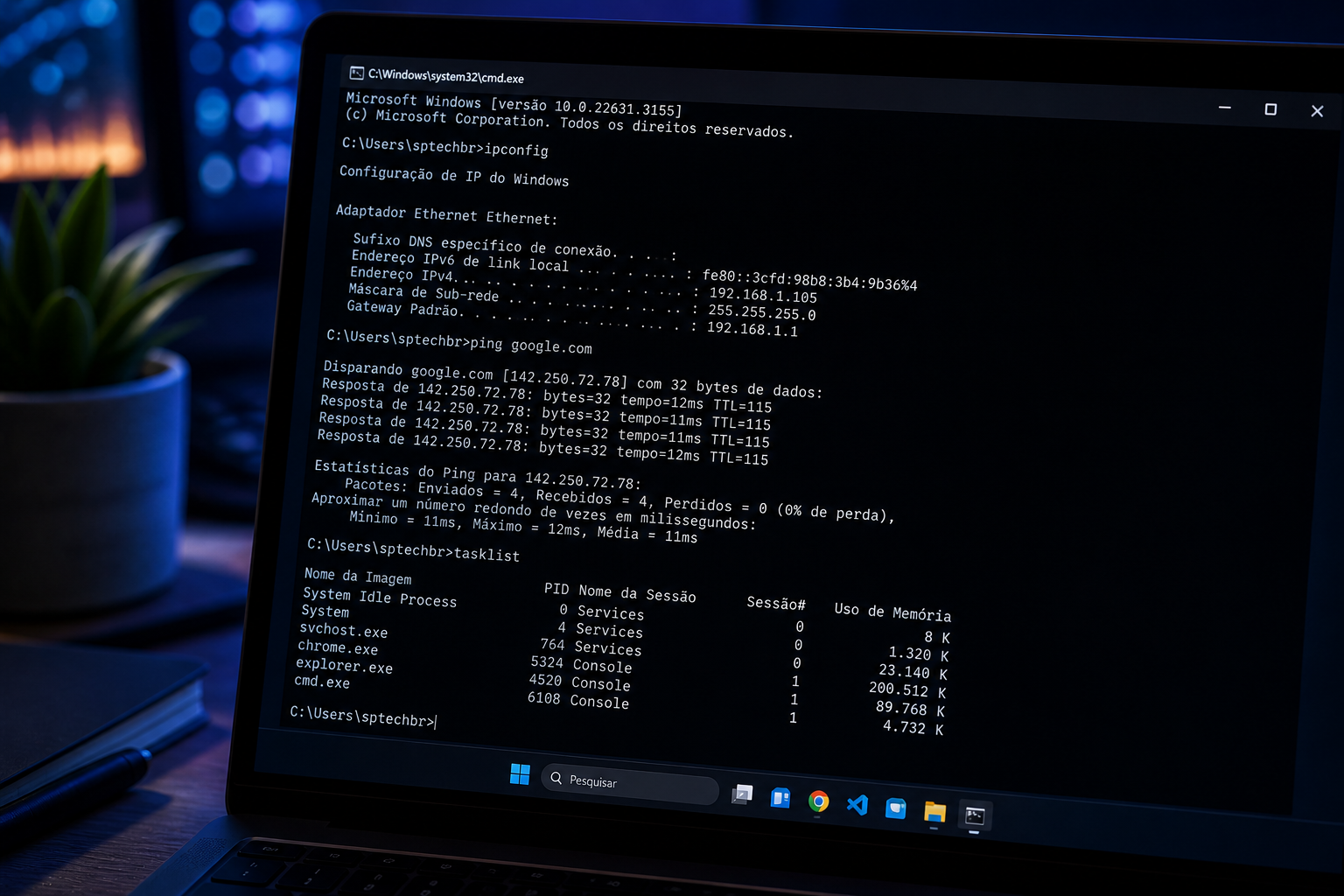
O CMD ainda é relevante em 2026?
Sim. O CMD (Command Prompt) continua sendo uma ferramenta valiosa para diagnóstico de problemas, automação de tarefas repetitivas e controle direto do sistema operacional. Não substitui ferramentas modernas — mas profissionais que dominam linha de comando resolvem problemas mais rápido, entendem melhor como sistemas funcionam e têm maior autonomia técnica do que quem depende exclusivamente de interfaces gráficas.
Comandos CMD ainda são uma das ferramentas mais subestimadas do Windows — mas continuam extremamente úteis para quem quer mais controle, agilidade e autonomia no computador.
A maioria das pessoas ignora o CMD até o momento errado: o sistema travado, a internet que não volta, o processo que não encerra — e nenhuma das interfaces bonitas respondendo.
Foi exatamente isso que aconteceu comigo há algumas semanas.
Um processo estava consumindo 80% da CPU. O Gerenciador de Tarefas gráfico não estava respondendo — o cursor travava, clicar em “encerrar tarefa” não funcionava. A máquina estava quase inutilizável.
Abri o CMD. Dois comandos. Problema resolvido em 30 segundos — sem reiniciar o computador, sem perder o que estava aberto.
Não é magia. É controle direto sobre o sistema. E é exatamente isso que a linha de comando oferece: acesso sem intermediários, em qualquer condição, mesmo quando tudo mais falhou.
Dito isso — vou ser honesto desde o início. Aprender CMD não vai transformar sua carreira. Não é o que o mercado está pedindo com urgência e não é a habilidade mais relevante de 2026 para a maioria das pessoas. Não é algo que você vai usar todo dia — mas quando precisa, faz muita diferença.
Para quem trabalha com tecnologia, infraestrutura, desenvolvimento ou automação, entender linha de comando é o tipo de conhecimento que aparece nos momentos errados quando você não tem — e passa completamente despercebido quando você tem.
Esse tipo de mentalidade de controle e autonomia técnica está diretamente relacionado com o que discutimos sobre como a automação com IA está transformando o trabalho →: ferramentas modernas abstraem a complexidade, mas quem entende o que está por baixo toma decisões melhores sobre quando e como usá-las.
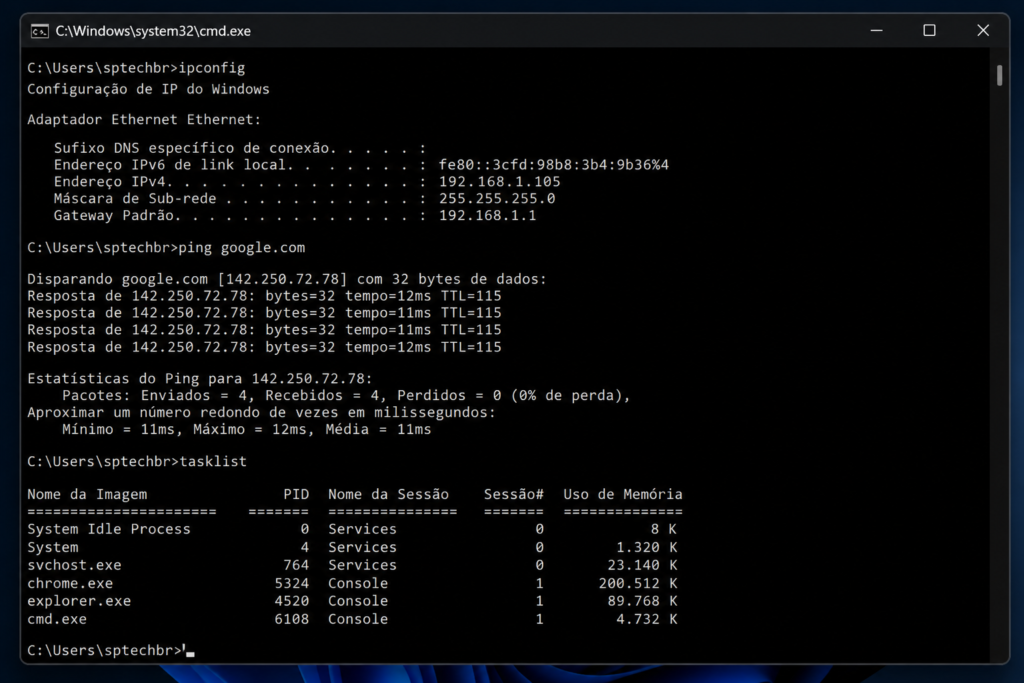
O CMD (Command Prompt, ou Prompt de Comando) é uma interface de linha de comando do Windows que permite interagir diretamente com o sistema operacional por meio de instruções textuais.
Você digita um comando, o sistema executa. Sem menus, sem animações, sem confirmações desnecessárias.
Na prática, isso oferece três coisas que interfaces gráficas raramente entregam com a mesma eficiência:
Execução direta — sem intermediários entre sua instrução e o sistema. O que você digita é o que acontece.
Automação simples — um arquivo .bat com alguns comandos pode automatizar tarefas que manualmente levariam minutos, repetidas dezenas de vezes por semana.
Acesso em condições adversas — quando o sistema está lento, travado ou com a interface gráfica comprometida, o CMD frequentemente ainda responde.
O que o CMD não é: uma ferramenta de desenvolvimento avançado, uma alternativa às ferramentas de automação modernas, ou algo que todo profissional precisa dominar profundamente.
É uma ferramenta de controle e diagnóstico. Saber usá-la bem é como saber trocar um pneu: você espera nunca precisar, mas quando precisa, faz toda a diferença.
A comparação costuma ser apresentada como “o CMD é para nerds, a interface gráfica é para todo mundo”. Essa simplificação não ajuda ninguém.
A diferença prática é sobre velocidade em tarefas repetitivas e controle em situações de problema.
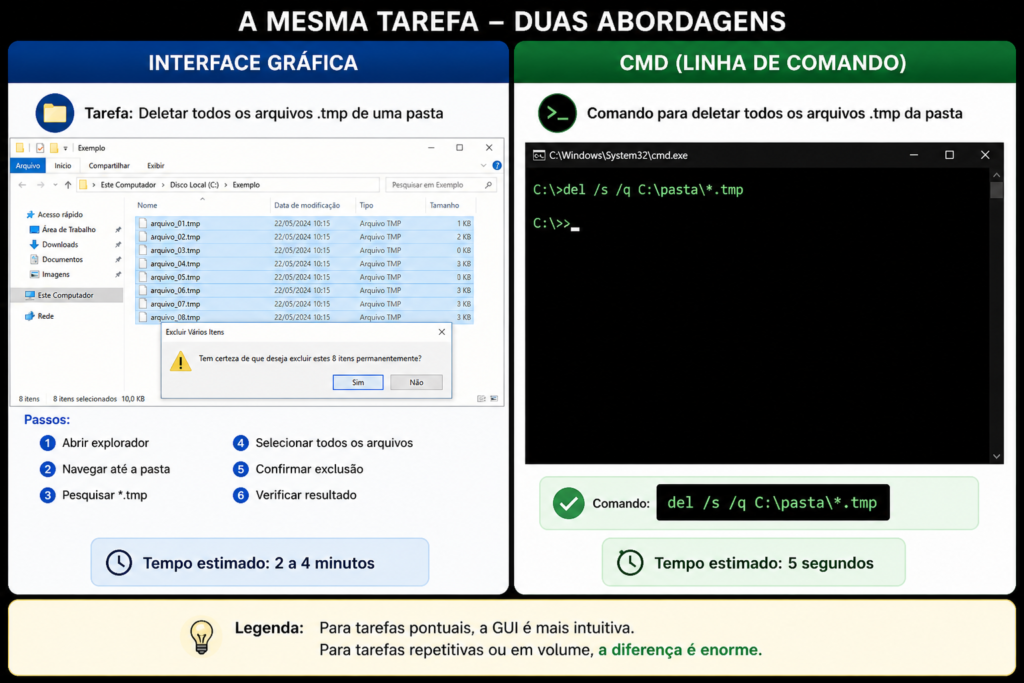
Para tarefas pontuais que você faz raramente, a interface gráfica é mais intuitiva e não há razão para forçar o uso do CMD. Para tarefas repetitivas, diagnósticos ou automações simples, a linha de comando é muito mais eficiente.
O ponto central é esse: a GUI e o CMD não competem. São ferramentas para contextos diferentes. Quem só tem uma das duas está sempre trabalhando com a ferramenta errada em alguma situação.
Antes de entrar nos comandos, faça isso agora — leva dois minutos.
1. Pressione Windows + R, digite cmd e pressione Enter.
2. Na janela preta que abrir, digite:
ping google.come pressione Enter.
3. Observe o que aparece.
Se você vir linhas com “tempo=” e milissegundos, sua internet está funcionando e o DNS está resolvendo. Se aparecer “esgotado” ou “host desconhecido”, você acabou de identificar em qual camada está o problema — sem ligar para o suporte, sem reiniciar o roteador no escuro.
Esse é o CMD na prática. Não é impressionante visualmente. Mas dá uma informação precisa em segundos que a maioria das pessoas leva minutos para descobrir clicando em menus.
Agora imagine ter isso automatizado — esse tipo de raciocínio de sistema é exatamente o que está por trás dos workflows com IA que documentamos em profundidade →. A lógica é a mesma: entrada de dados, processamento, saída. O CMD é a versão mais básica e direta disso.
Não vou listar 50 comandos para você nunca usar. Esses são os que aparecem em situações reais, com frequência suficiente para justificar memorizar.
ipconfig — exibe a configuração de rede atual: IP local, máscara de sub-rede, gateway. Primeiro comando a rodar quando há problema de conexão.
ipconfigipconfig /all → detalhes completos incluindo DNS e MAC addressipconfig /release → libera o IP atualipconfig /renew → solicita novo IP ao roteador
ping — testa a conectividade com um endereço específico. Em menos de um minuto, revela se o problema é local, do roteador ou externo.
ping google.com → testa conexão externaping 192.168.1.1 → testa conexão com o roteadorping -t google.com → teste contínuo (útil para diagnosticar instabilidade)
tracert — mapeia o caminho que os pacotes percorrem até o destino. Útil quando o ping chega mas a conexão está lenta — mostra em qual ponto do trajeto o atraso acontece.
tracert google.comnslookup — consulta servidores DNS. Útil para verificar se um domínio está resolvendo corretamente.
nslookup google.comnslookup google.com 8.8.8.8 → usando o DNS do Google como referência
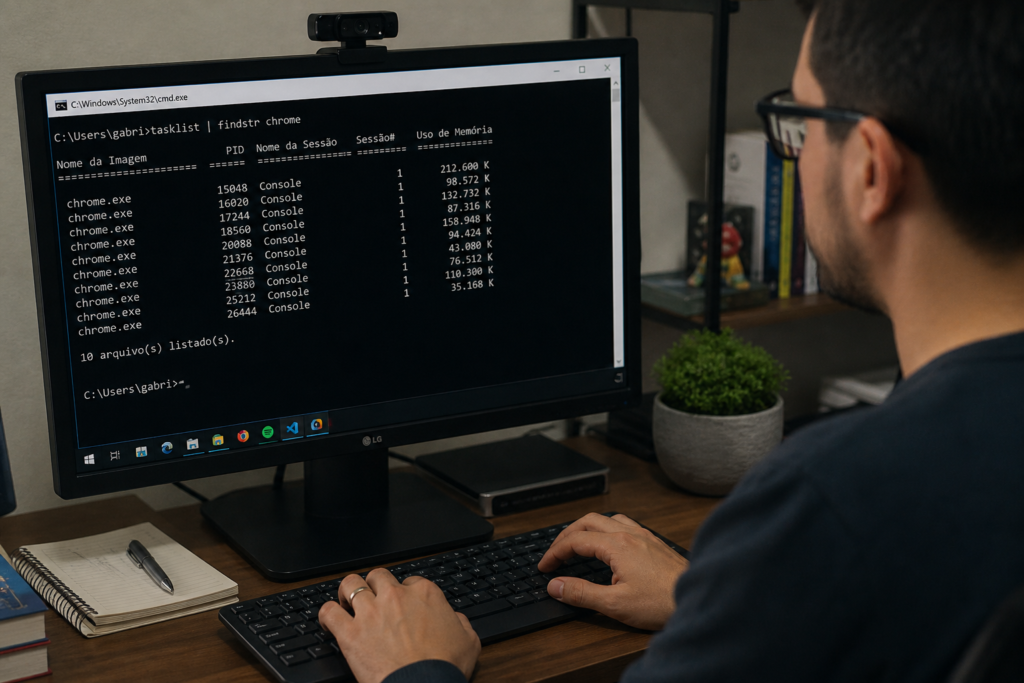
tasklist — lista todos os processos ativos com seus PIDs. É o equivalente do Gerenciador de Tarefas, mas acessível via linha de comando — o que significa que funciona quando o Gerenciador de Tarefas gráfico não responde.
tasklisttasklist | findstr "chrome" → filtra por nome específico
taskkill — encerra um processo por PID ou nome. A opção /F força o encerramento mesmo se o processo não responde.
taskkill /PID 1234 /Ftaskkill /IM chrome.exe /F → encerra todos os processos do Chrome
dir — lista arquivos e pastas do diretório atual.
dirdir /s *.log → busca recursiva por arquivos .logdir /o:d → ordena por data de modificação
cd — navega entre diretórios.
cd C:\Users\usuario\Documentscd .. → volta um nívelcd \ → vai para a raiz do disco
del e rmdir — exclusão de arquivos e pastas.
del arquivo.txtdel /s /q *.tmp → deleta todos os .tmp recursivamente sem confirmaçãormdir /s /q "nome da pasta" → deleta pasta e tudo dentro
sfc /scannow — verifica a integridade dos arquivos de sistema e tenta reparar automaticamente os corrompidos.
sfc /scannow → requer executar como Administradorchkdsk — verifica a integridade do disco rígido em busca de erros.
chkdsk C: /f /r → verifica e repara (requer reinicialização)netstat — exibe conexões de rede ativas. Útil para identificar quais portas estão abertas e quais processos estão se comunicando externamente.
netstat -an → todas as conexões e portas em escutanetstat -b → mostra qual processo usa cada conexão
Um arquivo .bat é um script de texto simples que o Windows executa como sequência de comandos CMD. Não precisa de programação — apenas comandos que você já usa, em sequência.
Exemplo prático: limpeza de temporários.
@echo offecho Limpando arquivos temporários...del /s /q %temp%\*.*del /s /q C:\Windows\Temp\*.*echo Concluído.pause
Salve como limpeza.bat, clique duas vezes — e ele executa tudo automaticamente.
Outro exemplo: backup rápido com data no nome.
@echo offset origem=C:\Users\usuario\Documentos\Projetosset destino=D:\Backup\Projetos_%date:~6,4%%date:~3,2%%date:~0,2%xcopy "%origem%" "%destino%" /E /I /Yecho Backup concluído em %destino%pause
Esse script copia toda a pasta de projetos para um destino com a data — criando um backup versionado automaticamente. Sem instalar nada, sem assinar nada, sem depender de nenhum serviço externo.
Scripts batch fazem sentido para tarefas simples, locais e repetitivas: limpeza de arquivos, backup de pastas específicas, verificações rotineiras.
Quando a automação envolve múltiplos sistemas, lógica condicional complexa ou integração com APIs, ferramentas como Make, n8n ou Zapier são muito mais adequadas. Como comparamos em nosso guia sobre Zapier vs Make vs n8n →, a escolha da ferramenta deve ser proporcional à complexidade do problema — e um .bat simples frequentemente resolve o que seria overkill configurar em uma plataforma de automação.
Essa é a dúvida mais comum de quem está aprofundando conhecimentos de linha de comando. A resposta rápida: para a maioria dos casos cotidianos, CMD é suficiente. Para automação avançada e administração de sistemas, PowerShell é superior em praticamente tudo.
| Critério | CMD | PowerShell |
|---|---|---|
| Curva de aprendizado | Baixa — comandos diretos | Média — sintaxe mais complexa |
| Compatibilidade | Universal no Windows | Windows e Linux |
| Automação simples | ✅ Scripts .bat | ✅ Scripts .ps1 |
| Manipulação de dados | ⚠️ Limitada | ✅ Avançada — trabalha com objetos |
| Integração com APIs | ❌ Limitado | ✅ Suporte nativo REST |
| Administração remota | ⚠️ Básica | ✅ WinRM completo |
| Ideal para | Diagnóstico, tarefas rápidas | Administração, DevOps, automação complexa |
A regra prática é simples: se você sabe o que precisa fazer e existe um comando CMD para isso, use o CMD. Se você precisa de lógica condicional, loops ou integração com outros sistemas, PowerShell é a ferramenta certa.
Para a maioria dos profissionais não especializados em TI, o CMD cobre 80% das situações cotidianas.
Aqui está o ponto mais interessante — e o menos óbvio.
A lógica da linha de comando está na base de muita coisa que parece completamente diferente do CMD:
Quando você explora como rodar IA local no seu computador com Ollama e LM Studio →, por exemplo, a instalação e operação básica acontecem inteiramente via linha de comando. Entender CMD torna esse processo muito menos intimidador.
A mesma lógica aparece em ferramentas de organização como o Notion AI →: a IA não faz mágica — ela executa instruções estruturadas. Entender como dar instruções precisas, via texto, é uma habilidade que se transfere.
E quando profissionais de tecnologia falam em “mentalidade de sistema” — a capacidade de pensar em processos, automações e infraestrutura de forma estruturada — a linha de comando é onde essa mentalidade se manifesta de forma mais concreta e direta.
Esse tipo de autonomia técnica está diretamente conectado ao perfil de profissional que está ganhando mais espaço: alguém que não apenas usa ferramentas, mas entende o suficiente para customizá-las e resolver problemas quando elas falham. Como discutimos ao analisar como criar produtos com IA em 2026 →, quem consegue operar nas camadas técnicas — mesmo que superficialmente — tem vantagem real sobre quem depende exclusivamente de interface
"CMD não resolve tudo. Mas quem sabe usá-loresolve certos problemas em segundosque outros levam minutos para encontrar no menu."Crédito: Análise SPTechBR
O que o CMD realmente entrega:
Velocidade em tarefas repetitivas — uma tarefa que você repete cinco vezes por semana vai ser sempre mais rápida via comando. Especialmente depois que você memorizou o comando ou tem um script pronto.
Controle em situações adversas — quando o sistema está travado ou com a interface gráfica comprometida, o CMD frequentemente ainda responde. É a ferramenta de último recurso que funciona quando as outras não funcionam.
Diagnóstico rápido — os comandos de rede do CMD são a forma mais direta de entender o que está acontecendo com sua conexão ou sistema sem instalar ferramentas adicionais.
O que o CMD não é — onde ele falha:
Não é substituto para ferramentas de automação modernas. Para workflows que envolvem múltiplos sistemas ou APIs, plataformas como Make e n8n são incomparavelmente mais capazes.
Não é amigável para iniciantes sem contexto. A curva inicial existe.
Não é suficiente para administração de sistemas séria.
Isso não resolve tudo. Quem tenta usar CMD como ferramenta principal de automação vai rapidamente encontrar seus limites. O ponto é saber exatamente onde ele entrega valor — e não extrapolar além disso.
O mercado de tecnologia de 2026 não está pedindo que todo profissional seja especialista em linha de comando. Mas está valorizando crescentemente um perfil específico: o profissional que entende tecnologia nas suas camadas — não apenas a superfície.
Um analista de dados que sabe automatizar a limpeza dos seus próprios datasets com um script simples. Um gerente de projeto que consegue diagnosticar um problema de conectividade sem precisar acionar o TI. Um desenvolvedor que entende o que acontece no sistema quando executa suas ferramentas.
O CMD, nesse contexto, é uma peça pequena de uma competência maior: a capacidade de não depender de intermediários para resolver problemas técnicos cotidianos.
Isso se conecta com uma transformação mais ampla que analisamos ao documentar como a IA no trabalho está redistribuindo tarefas →: as funções que mais crescem em valor são as que combinam domínio de área com capacidade técnica suficiente para operar de forma autônoma.
E para quem está construindo uma operação mais autônoma — seja como freelancer, consultor ou profissional híbrido — essa capacidade técnica básica é uma das peças que permite operar como empresas maiores com estruturas menores →.
Passo 1: Abra o CMD como Administrador Tecle Windows + R, digite cmd, e pressione Ctrl + Shift + Enter. Muitos comandos de diagnóstico e manutenção exigem privilégios de administrador.
Passo 2: Comece com diagnóstico de rede Da próxima vez que sua internet travar, antes de reiniciar o roteador, rode ping google.com e ipconfig. Em dois minutos você vai saber se o problema é local ou externo.
Passo 3: Memorize os cinco comandos de maior utilidade imediata ipconfig, ping, tasklist, taskkill e dir. Esses cinco cobrem 80% das situações cotidianas onde o CMD vai fazer diferença para a maioria dos profissionais.
Passo 4: Crie seu primeiro script .bat Escolha uma tarefa que você repete semanalmente. Crie um .bat simples com os comandos necessários. Execute uma vez para testar. Quando funcionar, você vai entender de forma concreta o valor da automação por linha de comando.
Passo 5: Explore o PowerShell quando encontrar os limites do CMD Quando você precisar de manipulação de dados mais complexa, integração com APIs ou administração remota — é o momento de começar a explorar o PowerShell. Não antes.
Aprender CMD não vai transformar sua carreira. Não é o que o mercado está pedindo com urgência, não é a habilidade mais relevante de 2026 e não é o que vai te diferenciar na maioria dos processos seletivos.
Mas é o tipo de conhecimento que aparece nos momentos que importam.
Quando o sistema trava e você precisa encerrar um processo sem reiniciar tudo. Quando a internet não funciona e você precisa saber onde está o problema em dois minutos. Quando você quer automatizar uma tarefa simples sem instalar nada, sem pagar por nada, sem depender de ninguém.
É uma ferramenta de autonomia. E autonomia técnica — a capacidade de resolver problemas sem depender de intermediários — é um ativo que fica mais valioso conforme as ferramentas ficam mais complexas, não menos.
O CMD não é o futuro. Mas entender como ele funciona ajuda a entender como o futuro funciona.
📩 Quer entender tecnologia de forma prática — sem hype e sem enrolação? No SPTechBR você recebe análises que conectam ferramentas, mercado e futuro do trabalho toda semana.
📊 O fim do gerenciamento de projetos? Como a IA está transformando Jira, Notion, ClickUp — e o trabalho em si
Entenda como ferramentas tradicionais estão evoluindo com IA e por que o papel do gestor de projetos pode mudar profundamente nos próximos anos.
🧠 Notion AI na prática: como organizar seu trabalho e ganhar produtividade real com IA
Um guia direto ao ponto sobre como usar o Notion com IA no dia a dia — com exemplos práticos e ganhos reais de produtividade.
🧬 Interfaces cérebro-computador já funcionam — o que já é possível (e o que não é)
Uma análise do estado atual das BCIs, mostrando avanços reais, limitações técnicas e o que ainda está distante da realidade.
Sim, especialmente para quem trabalha com tecnologia ou quer mais autonomia técnica no dia a dia. Não é a habilidade mais urgente para todos os profissionais, mas quem a domina resolve problemas mais rápido e com menos dependência de terceiros.
Não — são complementares. A interface gráfica é mais intuitiva para tarefas pontuais. O CMD é mais eficiente para tarefas repetitivas, diagnósticos e situações onde o sistema está parcialmente comprometido.
Os comandos básicos são simples e diretos — nenhum conhecimento de programação é necessário. Scripts batch mais avançados exigem alguma lógica, mas o básico é acessível para qualquer pessoa.
Pouco provável. O Windows mantém compatibilidade retroativa por razões práticas, e a linha de comando como conceito está mais relevante do que nunca em ambientes de desenvolvimento e automação.
Para diagnóstico cotidiano e scripts simples: CMD. Para automação avançada, administração de sistemas e integração com APIs: PowerShell. Para a maioria dos profissionais não especializados em TI, o CMD cobre 80% das situações práticas.
Tecle Windows + R, digite cmd, e pressione Ctrl + Shift + Enter. Ou pesquise “CMD” no menu iniciar, clique com o botão direito e selecione “Executar como Administrador”.
ping google.com para testar conectividade básica, e ipconfig para verificar a configuração de rede. Esses dois juntos resolvem a maioria dos diagnósticos de internet em menos de dois minutos.
O CMD é só uma porta de entrada para um tipo de mentalidade técnica: resolver problemas direto no sistema, sem depender exclusivamente de interfaces gráficas. O que discutimos aqui se conecta com outros temas que já cobrimos e com fontes externas que ajudam a consolidar essa prática no dia a dia.
sfc, taskkill, ipconfig, ping e muitos outros:ipconfig, ping, tracert, nslookup e netstat para diagnóstico de rede, ótimo complemento ao bloco “Diagnóstico de rede — os mais usados na prática”:systeminfo, ping, ipconfig, sfc, taskkill, shutdown, winget upgrade, etc.), com foco em scripts e produtividade: